App

Créer un utilisateur dans l'app iRISCO

Créez un utilisateur qui commande l'alarme avec son propre code et — si vous le souhaitez — avec l'application.

Un utilisateur peut commander le système d'alarme avec son propre code et — si vous l'autorisez — avec l'app iRISCO ou FreeControl. Vous atteignez le formulaire en quelques étapes, puis vous remplissez chaque champ.
Avant de commencer

Étape 1 — Ouvrez Plus et touchez Utilisateurs

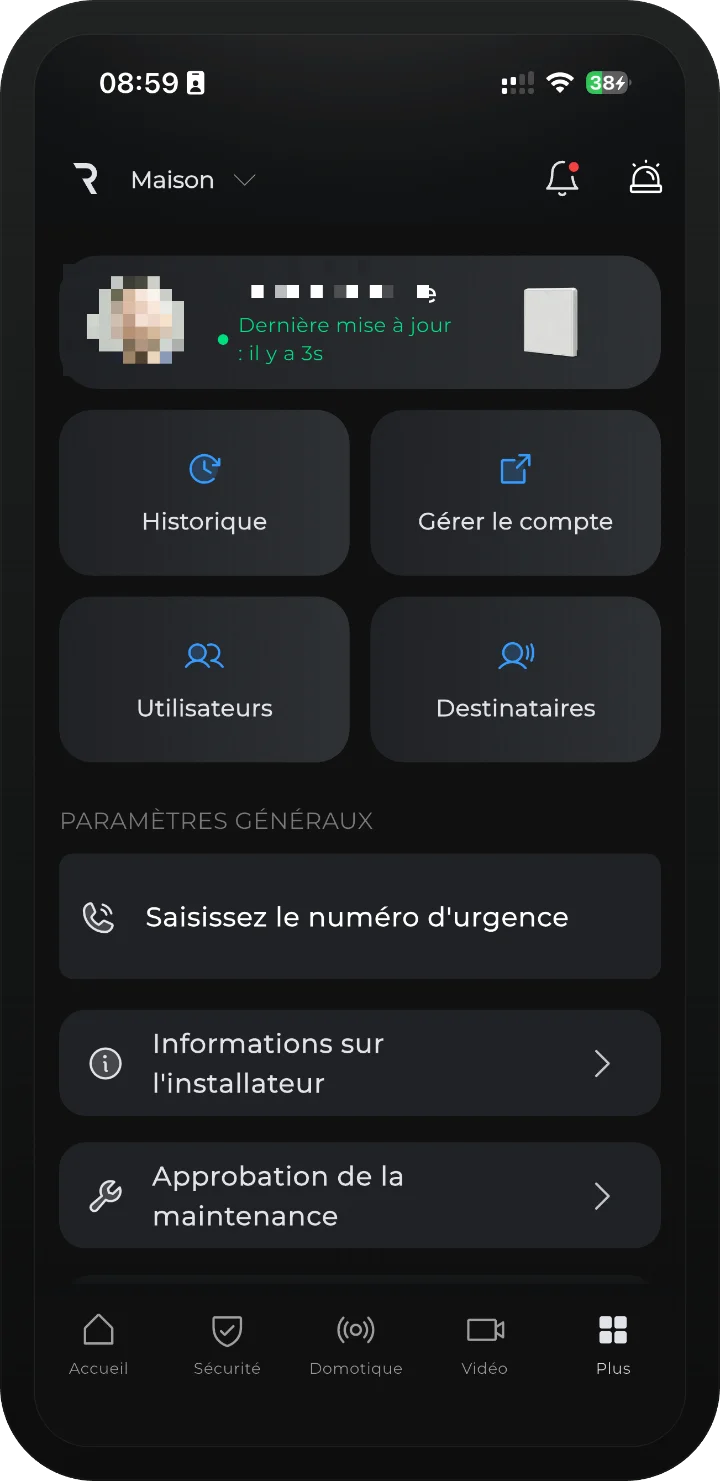
  1. Allez dans l'onglet Plus.
  2. Touchez la carte Utilisateurs pour ouvrir la liste des utilisateurs.
App iRISCO — onglet Plus avec la carte Utilisateurs mise en évidence

Étape 2 — Ajouter un nouvel utilisateur

  1. Touchez le bouton plus (+) en haut à droite.
  2. Vous démarrez ainsi la création d'un nouvel utilisateur.
App iRISCO — liste des utilisateurs avec le bouton plus mis en évidence

Étape 3 — Choisissez l'accès à l'app

  1. Indiquez si l'utilisateur obtient l'accès à l'app (iRISCO ou FreeControl).
  2. Sinon, seul un code pour le clavier est créé.
  3. Touchez Continuer pour ouvrir le formulaire.
App iRISCO — boîte de dialogue pour donner l'accès à l'app, l'interrupteur est mis en évidence

Étape 4 — Remplir l'identité et l'accès

  1. Adresse e-mail — obligatoire. L'utilisateur y reçoit son invitation pour activer le compte et définir un mot de passe.
  2. Nom, prénom et téléphone — identifient l'utilisateur dans la liste et le journal ; le numéro sert aussi aux notifications Follow-Me.
  3. Pays et adresse — le pays et le site (emplacement) auquel l'utilisateur est rattaché.
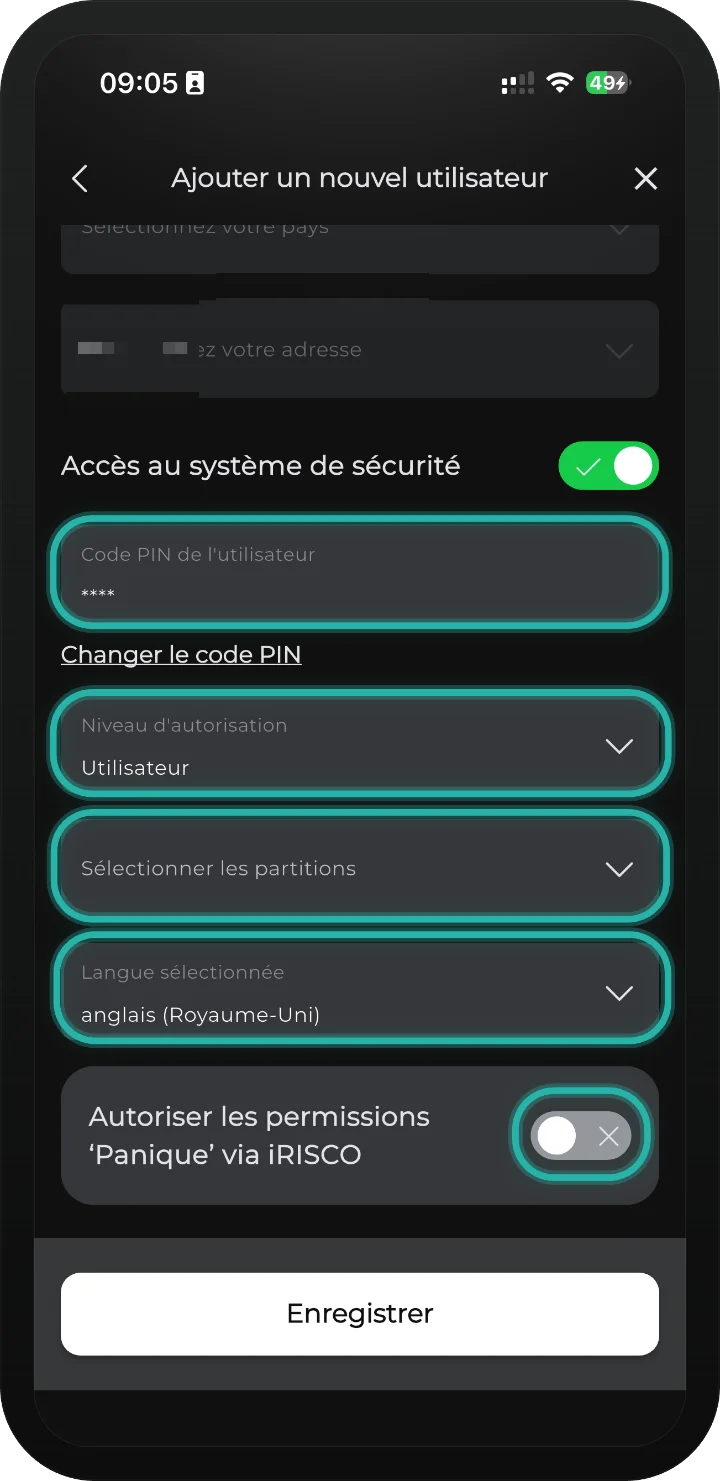
  4. Accès système de sécurité — activé = l'utilisateur peut activer et désactiver l'alarme ; désactivé = accès uniquement à p. ex. les caméras ou Smart Home.
  5. Code PIN utilisateur — un code à 4 chiffres personnel pour le clavier et l'app. Touchez Modifier le code PIN pour le définir. Selon le niveau de sécurité, ce code peut être réglé sur 6 chiffres lors de l'installation.
  6. Niveau d'autorisation — choisissez Utilisateur principal (gère les codes, droits et réglages) ou Utilisateur standard (active/désactive et exclut des zones).
  7. Partitions sélectionnées — les zones que l'utilisateur peut commander (p. ex. Habitation, Terrasse, Chien). Seules les partitions cochées lui sont visibles.
  8. Langue sélectionnée — la langue de l'app et des notifications pour cet utilisateur.
  9. Autoriser la panique via iRISCO — permet à l'utilisateur d'envoyer une alerte de panique depuis l'app. Désactivé par défaut et actif uniquement avec un contrat Detexi Connect.
App iRISCO — haut du formulaire nouvel utilisateur avec identité, accès et partitions

Étape 5 — Notifications, droits et enregistrement

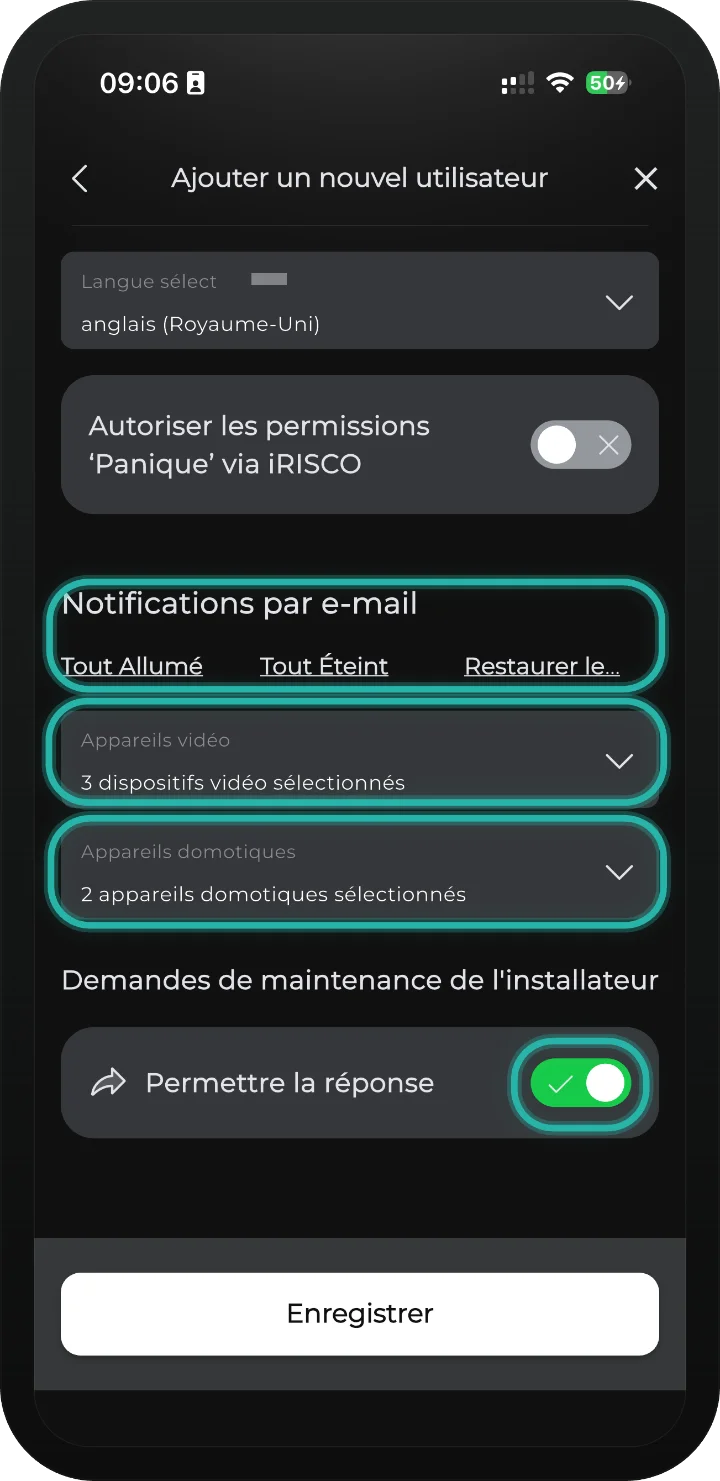
  1. Notifications par e-mail — choisissez quelles notifications système l'utilisateur reçoit par e-mail : Tout activé, Tout désactivé ou retour aux valeurs d'usine.
  2. Appareils vidéo et appareils Smart Home — sélectionnez à quelles caméras et à quels appareils intelligents l'utilisateur a accès.
  3. Permettre la réponse — laissez l'utilisateur approuver une demande d'accès de l'installateur.
  4. Touchez Enregistrer. L'utilisateur reçoit un e-mail d'invitation valable 7 jours.
App iRISCO — bas du formulaire nouvel utilisateur avec notifications, vidéo, Smart Home et Enregistrer
Detexi pack alarmsysteem — professionele beveiliging met bedieningspaneel, sensoren en 24/7 monitoring voor woningen en zaken
PRÊT À DÉMARRER ?

Dormez sur vos deux oreilles.

  • Professionele installatie inbegrepen

  • Monitoring et support 24h/24 7j/7

  • Prix transparents, sans surprises

Témoignages de nos clients

Découvrez comment d’autres sécurisent leur habitation avec nos solutions.